Frequently Help Requested
|
Frequently Help Requested |
|---|---|
| Vodafone Mail Configuration |
| Home > FHR > Mail Management > Vodafone Mail Configuration |
|---|
|
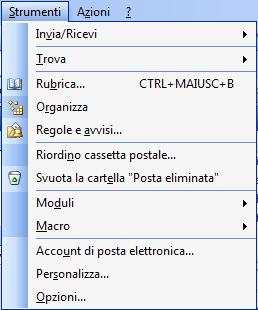
Come configurare Microsoft Outlook per poter ricevere ed inviare mail con l'account di posta elettronica registrato con vodafone? E' fondamentale che ci si connetta con un servizio vodafone perchè questa operazione abbia successo, lo stesso problema si presenta con altri provider di servizi internete che richiedono che sia attiva una loro connessione alla rete affinchè si possa inviare mail con il relativo indirizzo, il problema infatti non si pone per quanto riguarda la ricezione delle mail che non dipende dal tipo di connessione. Si distinguono due diversi server per la gestione della posta in ingresso e in uscita, in particolare quello della posta in ingresso è il cosiddetto POP3 e quello per la posta in uscita, il più ostico da trattare, è invece l'SMTP. Per la configurazione si deve procedere nel seguente modo: si apre MS Outlook, e si clicca su "Strumenti", e si aprirà un menù a tendina che ha, tra le altre voci, anche "Account di posta elettronica..." cliccare sopra questa voce.
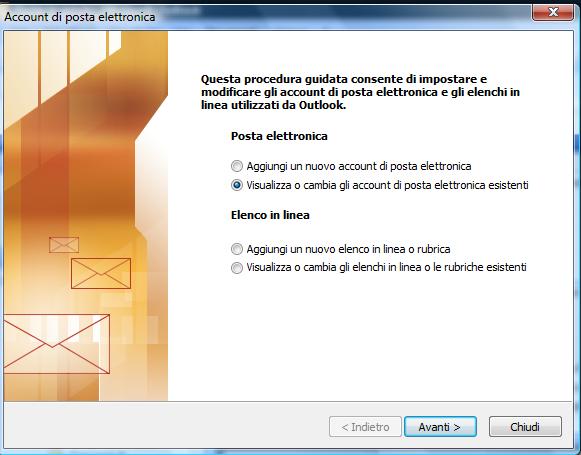
In MSO 2003 si aprirà una finestra come quella sotto:
Selezionare la voce "Aggiungi un nuovo account di posta elettronica" e cliccare su "Avanti >"
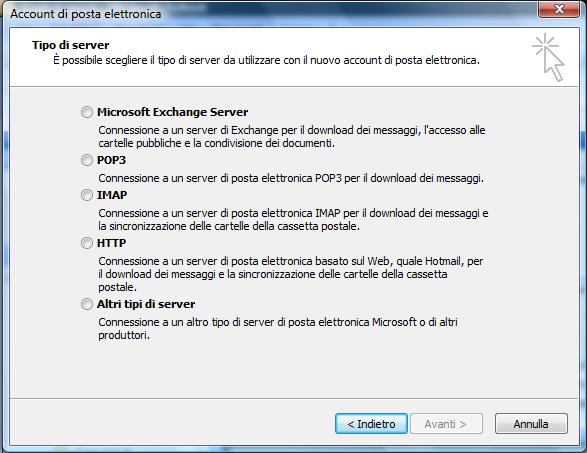
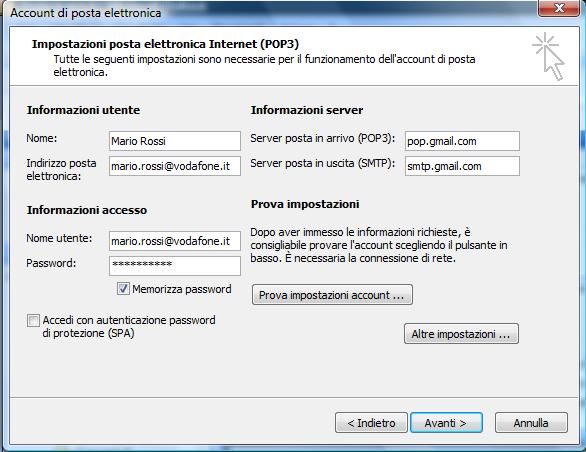
da qui, selezionare POP3 e cliccare sul tasto "Avanti >" che si abiliterà di conseguenza. La successiva finestra è quella si vede nella figura a seguire: una breve descrizione dei vari campi. il campo "Nome:" rappresenta il nome che apparirà a chi riceve le nostre mail invece di far apparire l'indirizzo di posta elettronica, meno elegante. Sotto si trova il campo "Indirizzo di posta elettronica:" nel quale va scritto per intero il nostro indirizzo di posta elettronica. Appena si inserirà l'indirizzo, nel campo sottostante, cioè "Nome utente:" si scriverà in automatico il nome corrispondente alla parte a sinistra della '@' che tuttavia in questo caso andrà completato dalla scrittura del nome del provider, in questo caso vodafone.it appunto, nel campo sotto inserire la password. La colonna a destra invece va composta come indicato, con gli indirizzi dei server di posta in arrivo (POP3) e di uscita (SMTP). Tuttavia non finisce qui, sarà infatti fondamentale configurare "Altre impostazioni..." per poter abilitare l'invio e la ricezione corretti. Cliccare su qesto tasto.
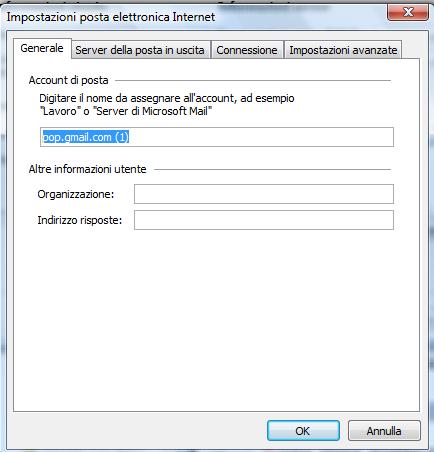
La finestra che si apre è la seguente in cui sono presenti 4 "schede", si dice scheda la parte di finestra che si può seleziona cliccando sulle scritte che le identificano. Sulla scheda "Generale" lasciamo ogni cosa come si trova.
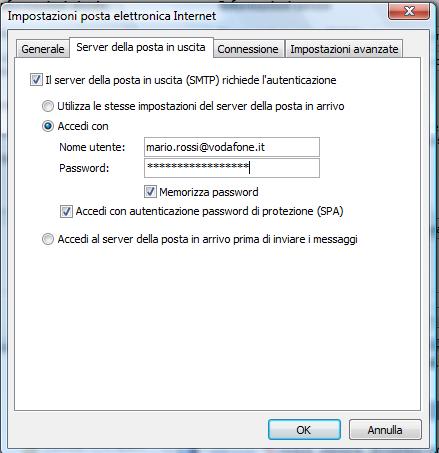
Nella scheda "Server di posta in uscita" selezionare le opzioni come in figura sotto e scrivere nome utente e password:
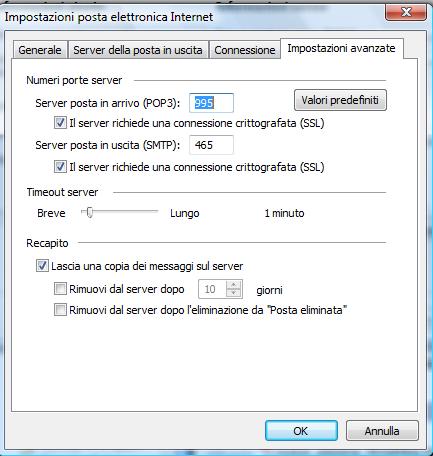
Nella scheda Connessione lasciare tutto come si trova. La ultima scheda, "Impostazioni avanzate" va invece compilata come si vede in figura sotto, in particolare inserendo i numeri riportati per le porte.
E' fondamentale spuntare la voce "Lascia una copia dei messaggi sul server" in modo che i messaggi siano disponibili anche quando si accede da un computer che non sia quello su cui effettuiamo il download.
Have a nice comunication!
|
|